
Tu souhaites installer n8n sur un VPS Hostinger avec Supabase pour automatiser tes workflows et gérer tes données facilement ? Ne t’inquiète pas, je vais te guider pas à pas. Même si tu débutes dans l’univers des VPS ou de l’automatisation, ce tutoriel est conçu pour que tu réussisses sans stress. Chaque étape est expliquée clairement et illustrée par des captures d’écran pour que tu puisses suivre en toute confiance.
Pré-requis
Avant de te lancer, assure-toi d’avoir :
-
Un compte actif sur Hostinger.
-
Un nom de domaine disponible.
-
Une connexion Internet stable.
-
Tes informations de connexion à ton VPS Hostinger sous la main.
Ne t’inquiète pas si certaines notions te semblent nouvelles : je vais tout expliquer. L’important est de suivre chaque étape tranquillement, sans se précipiter.
1. Créer ton compte Hostinger et réserver un nom de domaine
Étape 1 : Créer ton compte
Pour commencer, rends toi sur Hostinger. Clique sur Créer un compte et suis les instructions pour l’activer. C’est rapide et tu seras prêt à passer à l’étape suivante en quelques minutes.
Étape 2 : Choisir un nom de domaine
Une fois ton compte actif, clique sur Obtenez un nouveau nom de domaine (Photo: VPS Hostinger 1). Choisis un nom simple, facile à retenir et lié à ton projet. Une fois le paiement effectué, enregistre ton domaine.
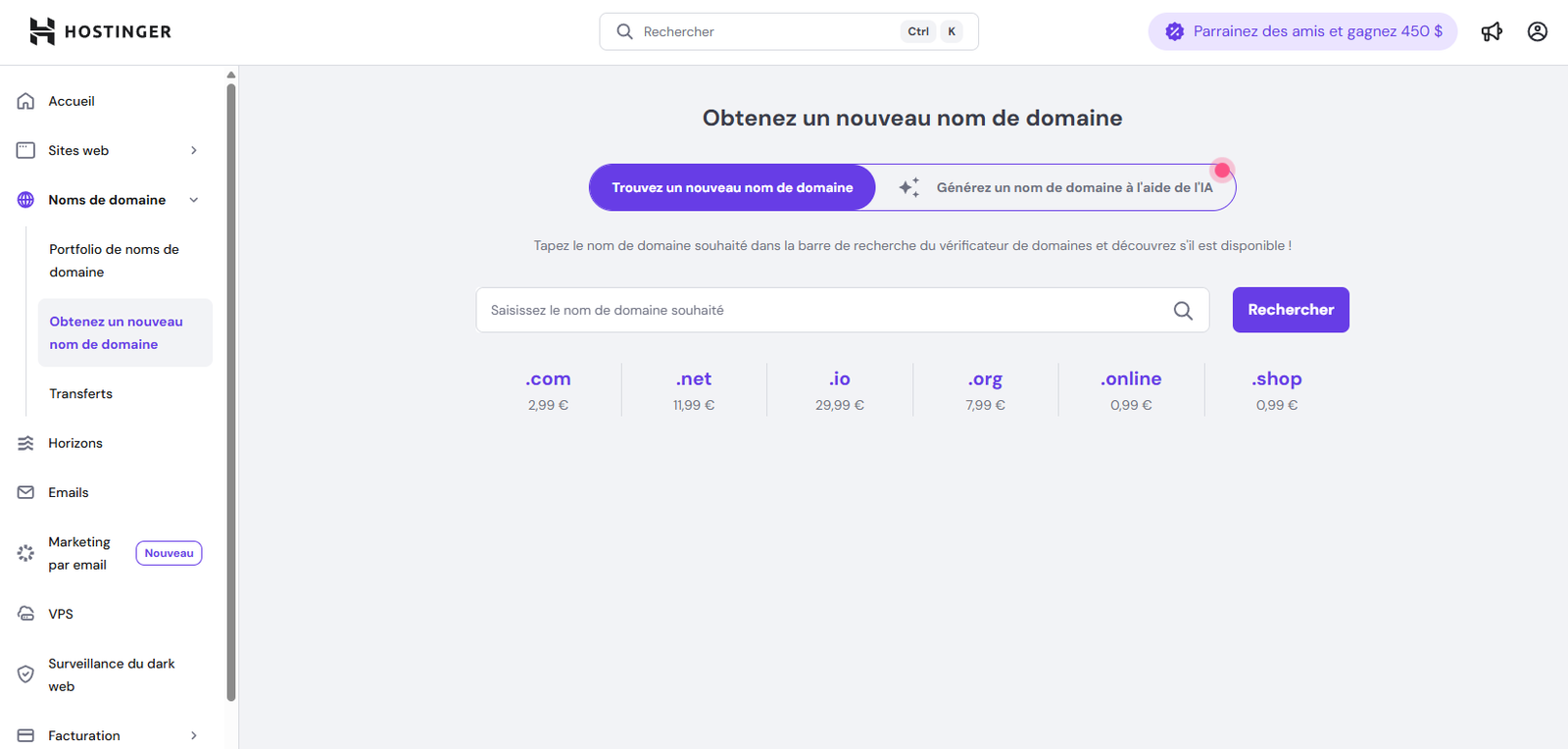
- Choisir nom de domaine dans la barre de recherche, puis cliquer sur « Rechercher » et vérifier si il est disponible puis payer.
- Enregistrer nom de domaine
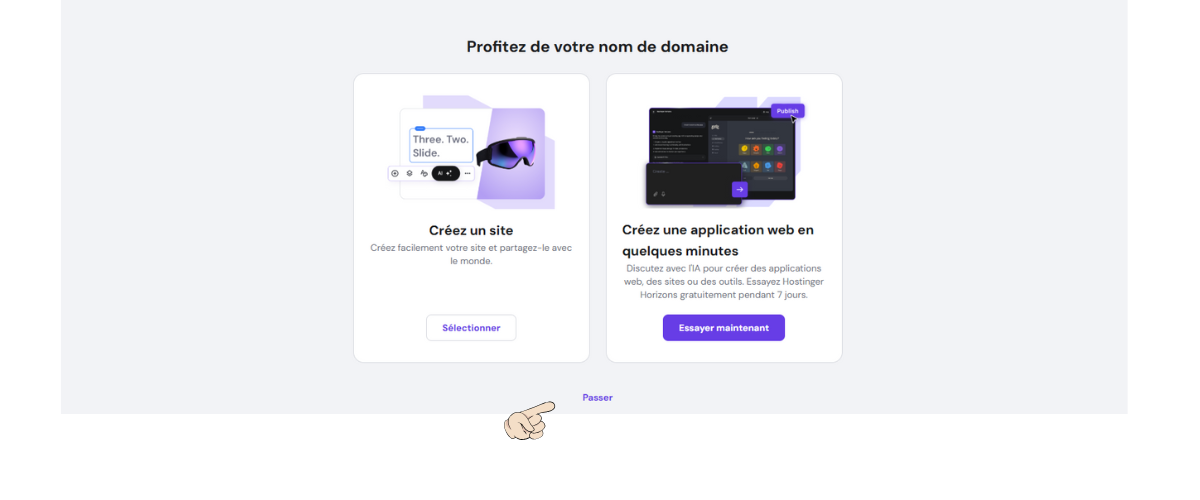
- Cliquer sur « passer » (Photo ci-dessous).
2. Configurer ton VPS Hostinger
Étape 1 : Sélectionner le VPS KVM
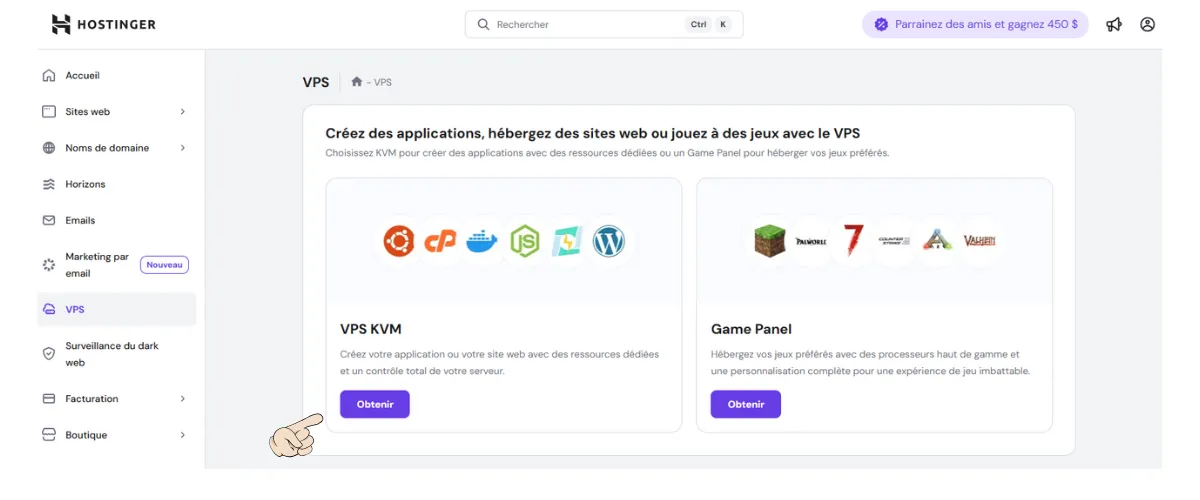
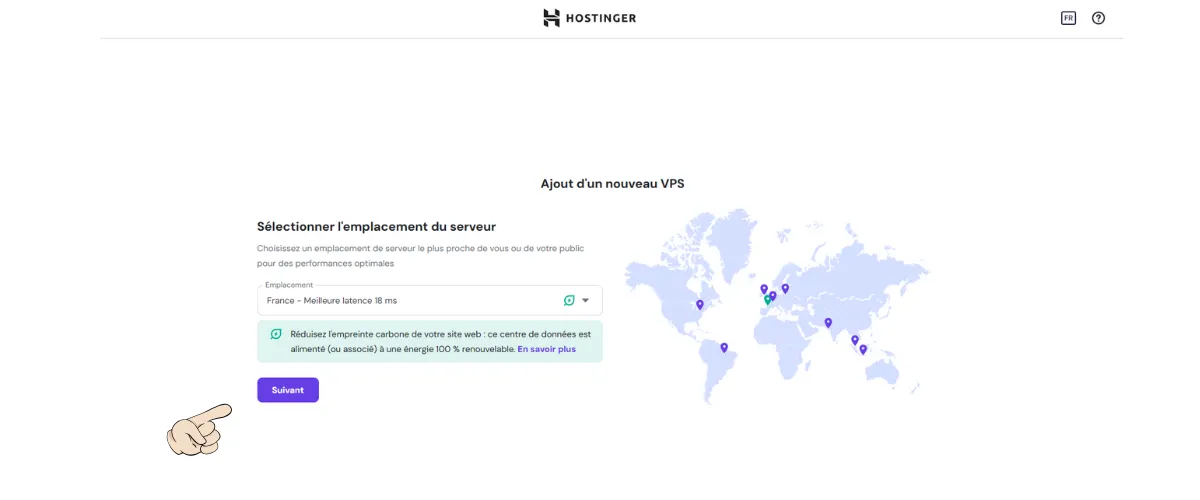
Dans le menu principal, clique sur VPS (Photo: VPS KVM Hostinger 1), puis choisis VPS KVM. Cette option te garantit de bonnes performances et une stabilité optimale pour héberger n8n. Sélectionne France comme emplacement pour réduire la latence, puis clique sur Suivant (Photo: VPS KVM Hostinger 2).
Étape 2 : Installer le système avec Coolify
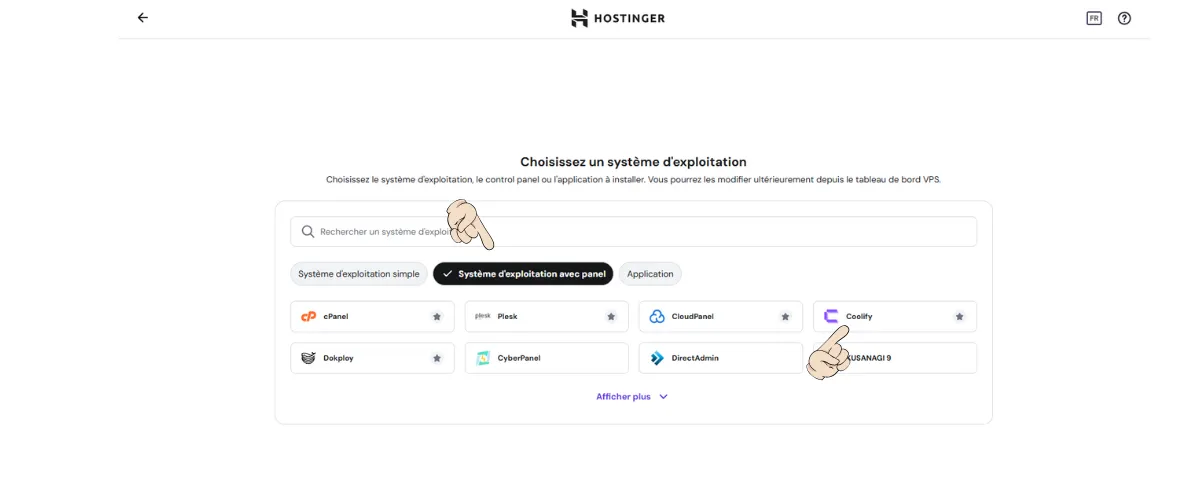
Sélectionne Système d’exploitation avec Panel, puis Coolify (Photo: Coolify serveur Hostinger). Coolify va te permettre de gérer ton serveur et tes applications de manière simple et visuelle.
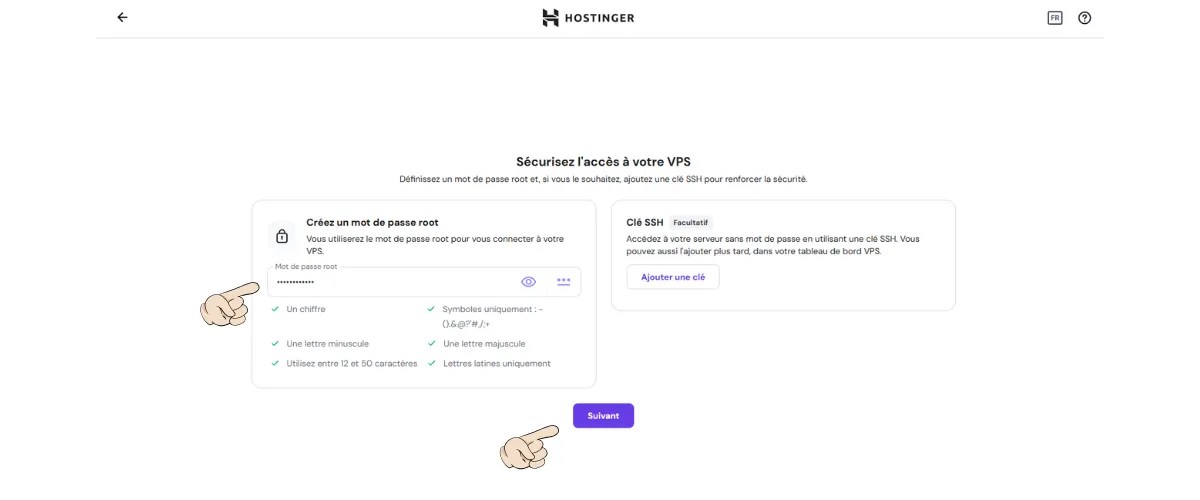
Crée un mot de passe root (Photo: Mot de passe serveur VPS) et n’ajoute pas de clé SSH pour simplifier l’installation. Clique sur Suivant.
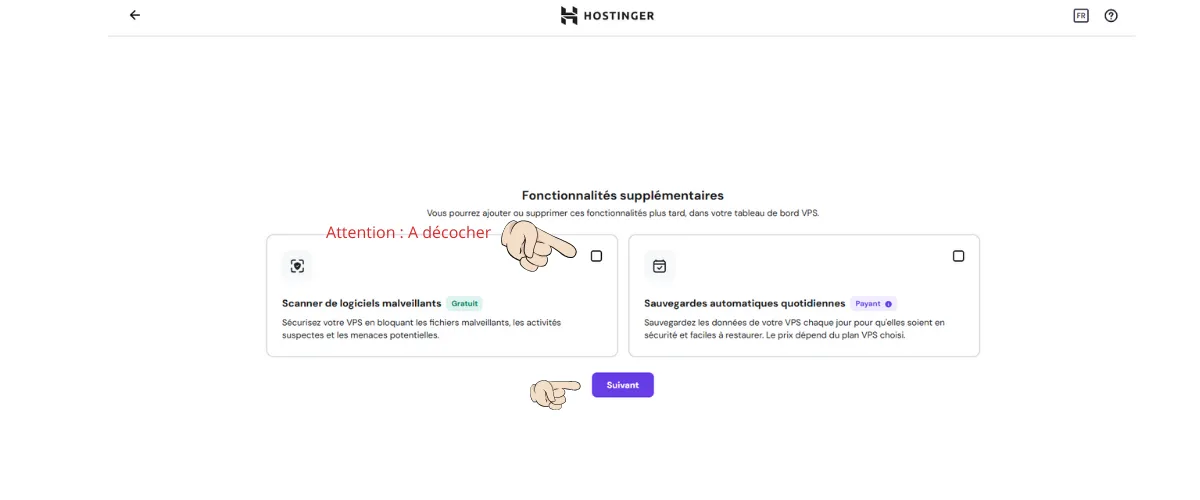
Petit conseil : désactive le Scanner de logiciels malveillants (Photo : Fonctionnalités supplémentaires). Cela évite certains messages d’erreur inutiles pendant la configuration.
Étape 3 : Choisir ton plan VPS
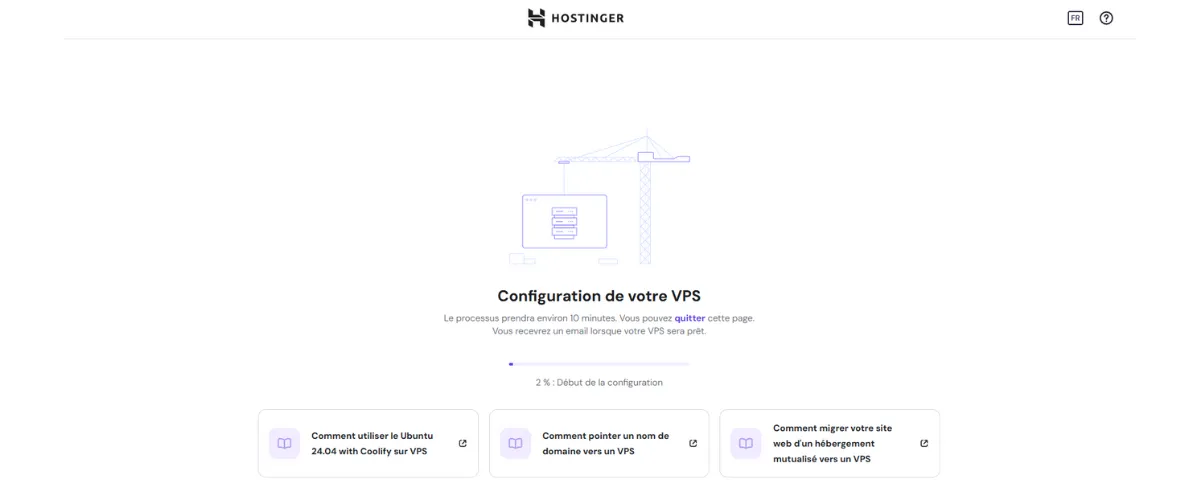
Sélectionne le plan VPS adapté à ton usage. Si tu veux économiser, tu peux appliquer le code promo FR10 lors du paiement. Ensuite, attends patiemment la fin de la configuration du VPS (Photo: Configuration VPS Hostinger). Cela peut prendre quelques minutes.
Étape 4 : Récupérer l’IP du VPS
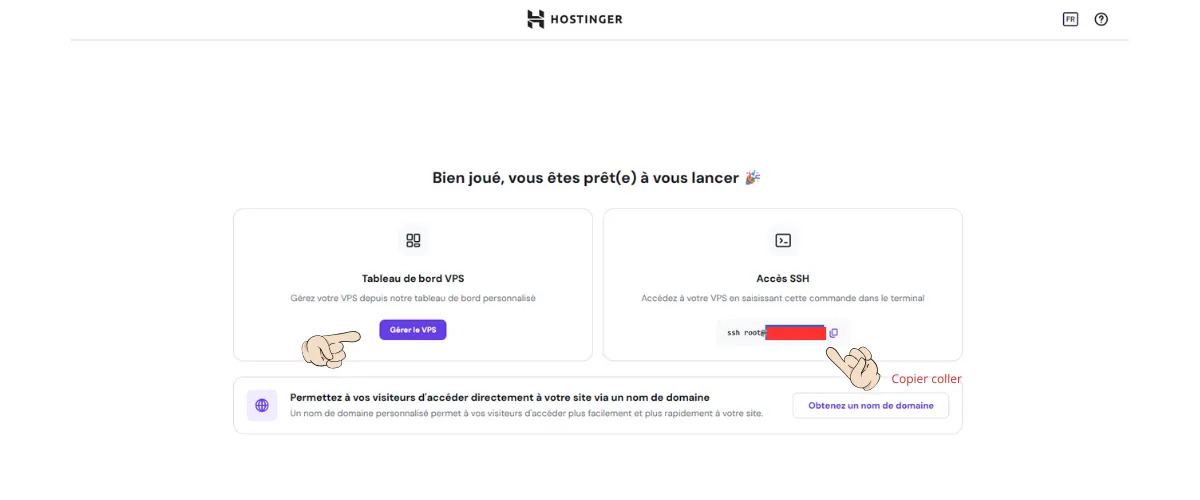
Copie l’adresse IP de ton serveur (Photo: Accès SSH) et clique sur Gérer les VPS. Cette IP sera essentielle pour connecter ton domaine et déployer n8n.
3. Configurer le DNS de ton domaine
Pour que ton nom de domaine pointe vers ton VPS, il faut modifier les enregistrements DNS. Ne t’inquiète pas, c’est plus simple que ça en a l’air.
Étape 1 : Lier le domaine au VPS
Dans le menu, clique sur Nom de domaine, sélectionne ton domaine puis sur Gérer. Ensuite, va dans DNS/Serveurs de noms.
Étape 2 : Modifier les enregistrements DNS
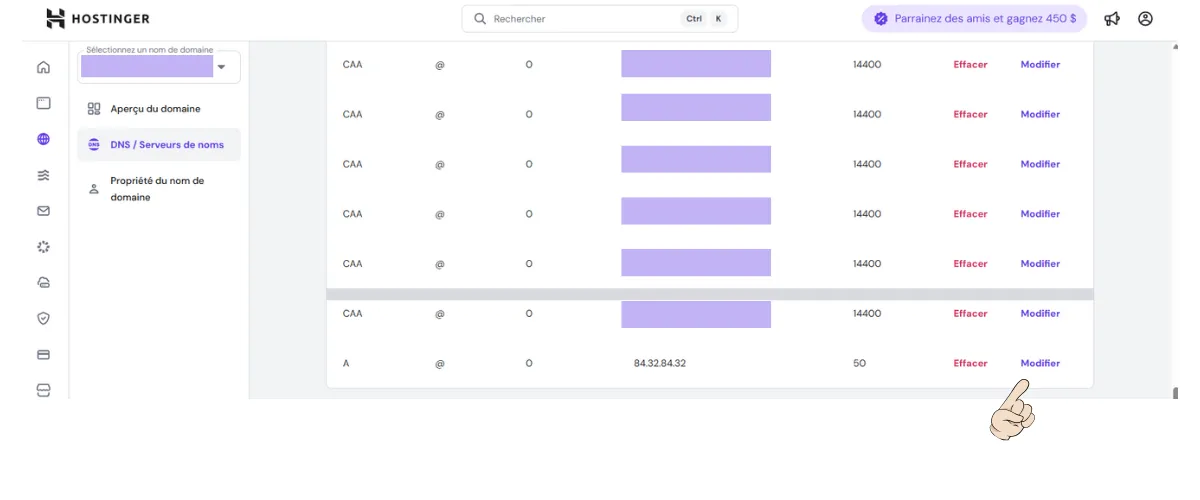
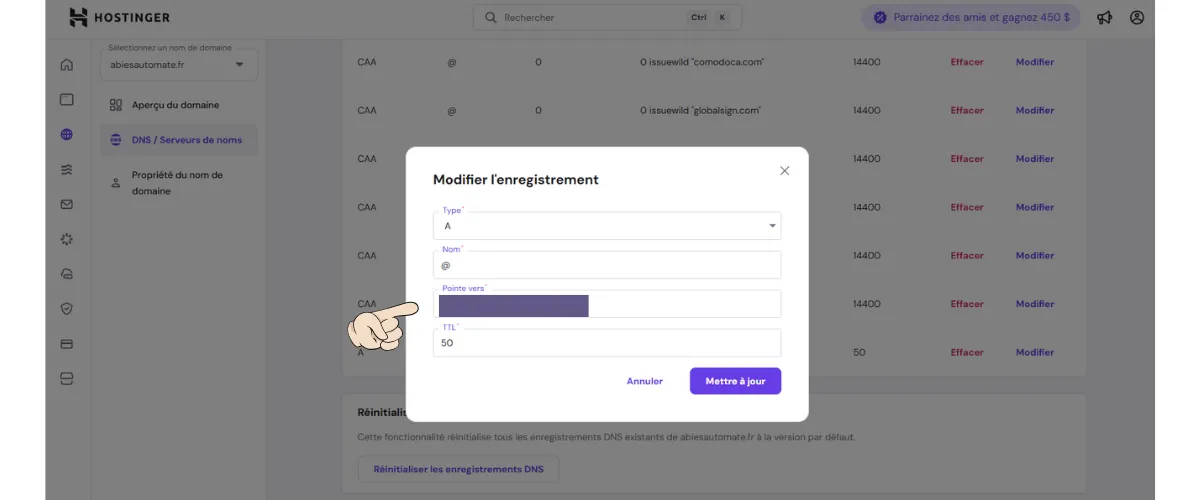
Repère le CNAME A pointant vers un hébergement gratuit Hostinger (Photo: VPS Hostinger 15). Modifie-le pour qu’il pointe vers ton VPS en ajoutant ton numéro de serveur (Photo: VPS Hostinger 16). Change le TTL à 60 et mets à jour.
Étape 3 : Ajouter un enregistrement A
Crée un nouvel enregistrement DNS :
-
Type : A
-
Nom : *
-
Pointe vers : 144.622.65.262
-
TTL : 60
Sauvegarde l’enregistrement. Cela permettra à tous les sous-domaines de ton projet de fonctionner correctement.
Étape 4 : Vérifier la connexion
Retourne dans VPS et colle l’IP du serveur (Photo: VPS Hostinger 18). Ton VPS est maintenant prêt à accueillir tes applications.
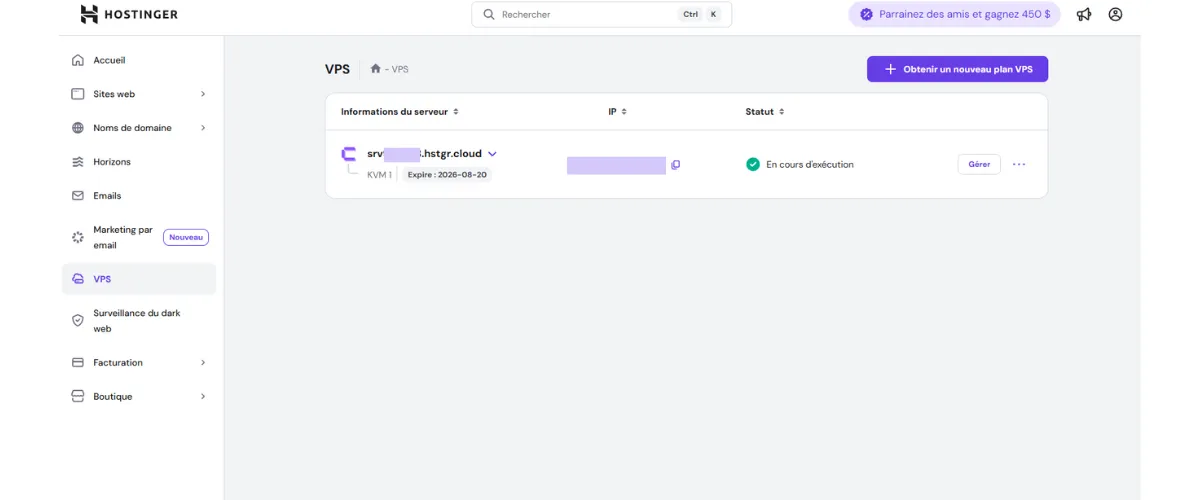
4. Installer et configurer Coolify
Coolify est un panneau de contrôle qui simplifie l’installation et la gestion des applications sur ton VPS. Même si tu n’as jamais utilisé un panel avant, tu verras que c’est très intuitif.
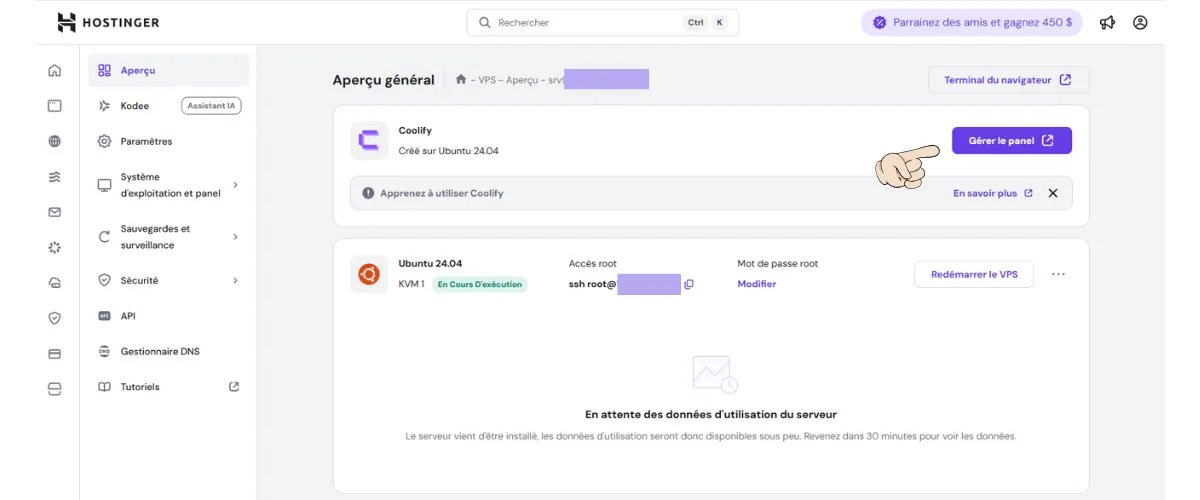
Étape 1 : Accéder à Coolify
Dans le menu, clique sur Aperçu puis sur Gérer le panel Coolify (Photo: Coolify 1). Crée ton compte Coolify et clique sur Skip onboarding pour passer les étapes d’introduction (Photo: Compte Coolify).

Étape 2 : Configurer le serveur
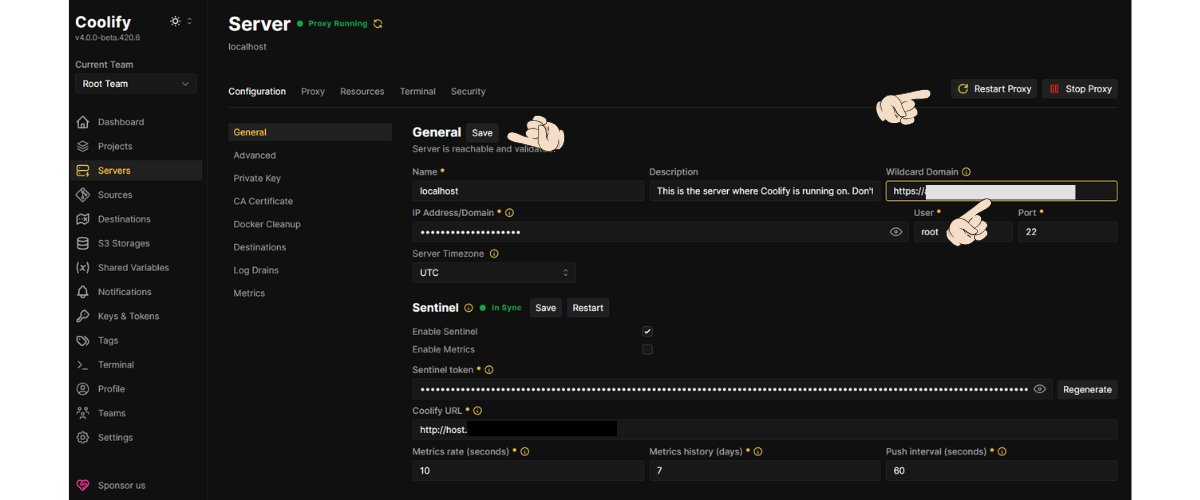
Va dans Servers, clique sur localhost, remplis le champ Wildcard Domain et sauvegarde. Redémarre le proxy pour que tout prenne effet (Photo: Wildcard Domain).
Photo
-
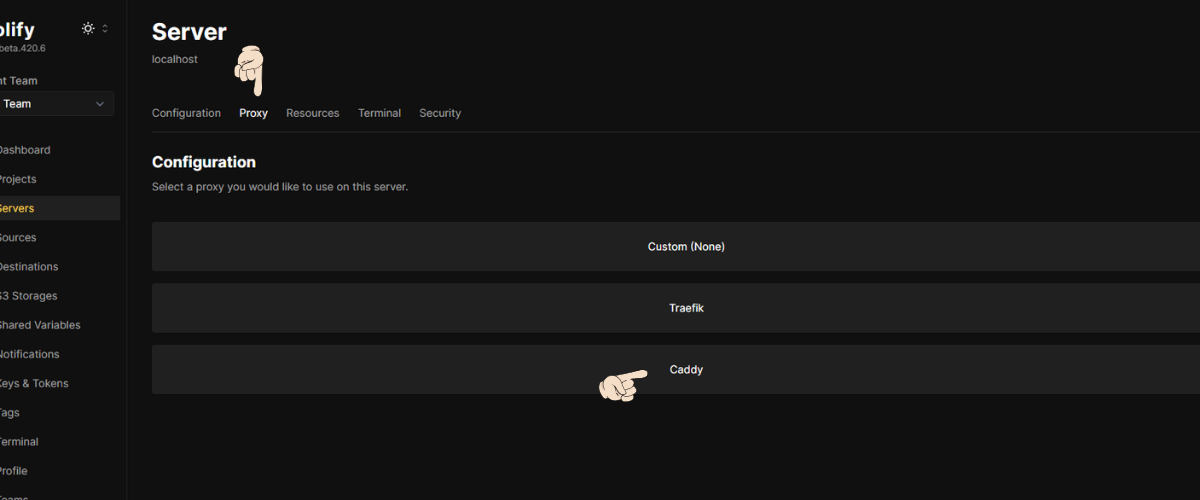
Arrête le proxy.
-
Change le type de proxy pour Caddy (Photo: Coolify Caddy).
Cette étape permet à ton serveur de gérer automatiquement les sous-domaines et les certificats SSL. C’est rassurant de savoir que tout sera sécurisé.
5. Déployer n8n sur Coolify
Étape 1 : Créer un projet
Va dans Projets, ajoute un nouveau projet et donne-lui un nom clair (par exemple n8n). Clique sur Continuer puis choisis Production.
Étape 2 : Ajouter n8n
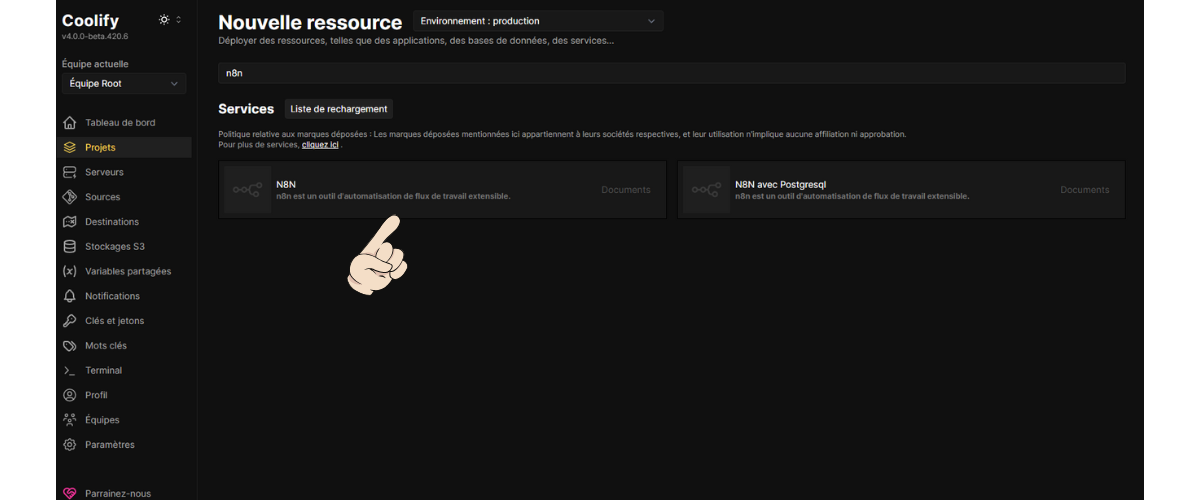
Ajoute une nouvelle ressource et sélectionne n8n sans PostgreSQL (Photo: n8n sans PostgreSQL), on installera PostgreSQL avec Supabase. Clique sur Déployer (Photo: Déployer n8n).
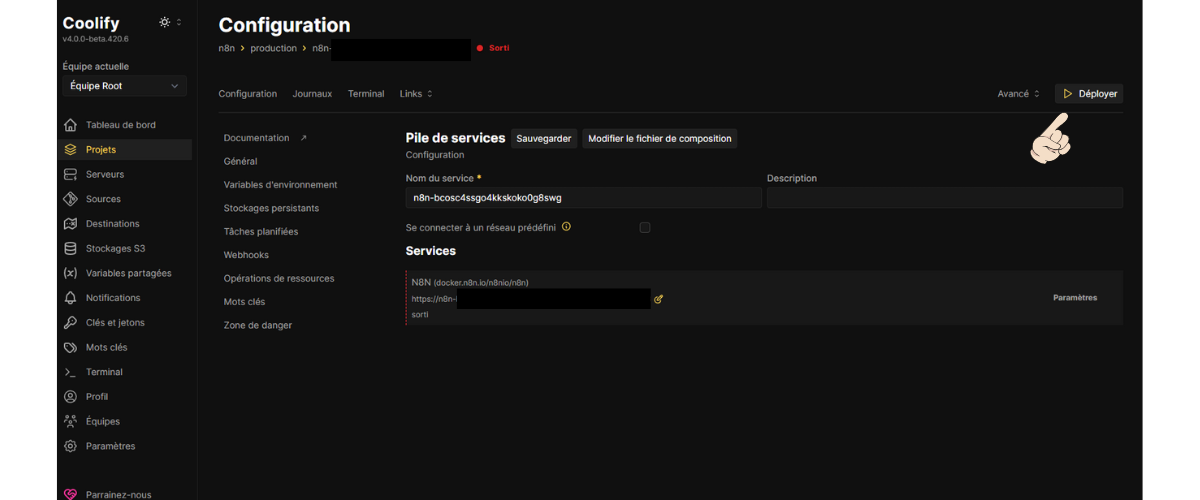
Tu verras bientôt les services passer au vert et le statut En cours d’exécution. Si tout est vert, c’est que ton n8n fonctionne parfaitement.
Étape 3 : Configurer le domaine
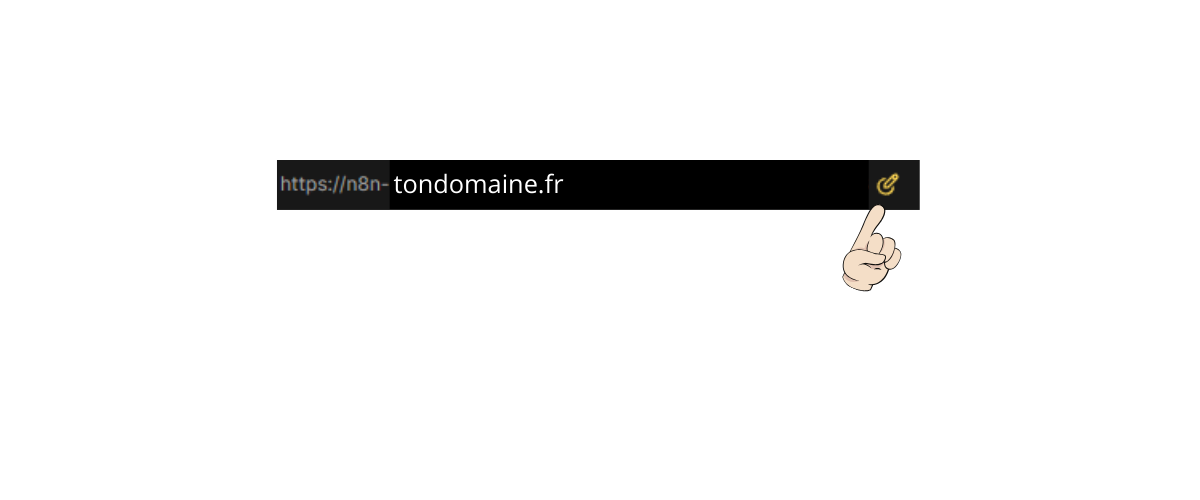
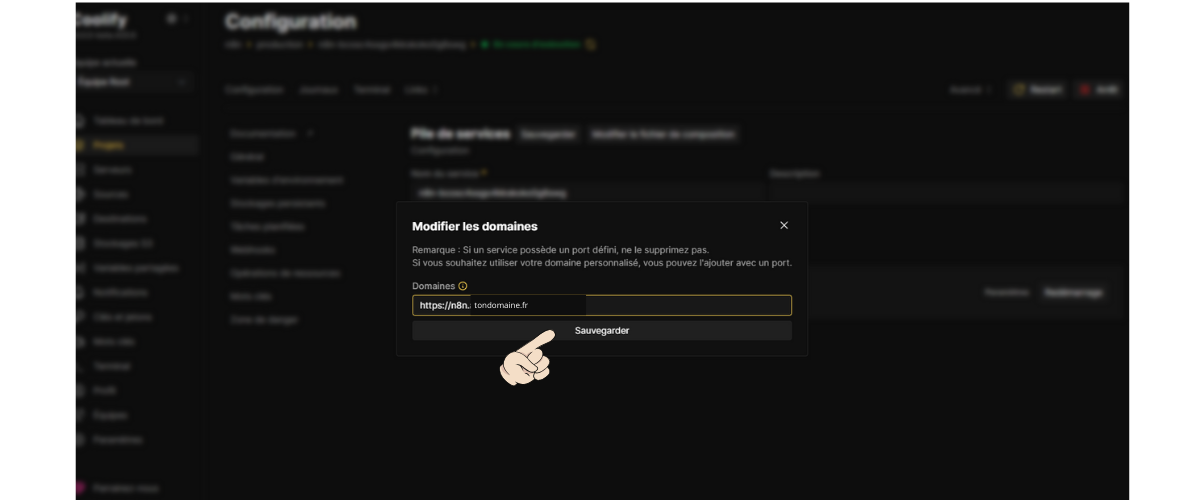
Clique sur l’URL générée et remplace-la par ton domaine (ex : https://n8n.tondomaine.fr) puis sauvegarde (Photos: VPS Hostinger 29 et 30).
6. Installer Supabase et Qdrant
Maintenant que n8n est opérationnel, il est temps d’ajouter des ressources complémentaires pour gérer tes données efficacement. Avec Supabase et Qdrant, tu auras une base solide pour stocker et interroger tes informations. Ne te stresse pas : chaque étape est simple si tu suis attentivement.
Étape 1 : Ajouter Supabase
Retourne dans Production, clique sur + Nouveau, puis choisis Supabase. Clique sur Déployer à droite. Supabase va s’installer automatiquement et te fournir une base de données prête à l’emploi.
Astuce : Supabase est intégré à n8n, donc tu pourras connecter tes workflows directement à ta base de données sans configuration complexe.
Étape 2 : Ajouter Qdrant
De la même manière, ajoute Qdrant comme nouvelle ressource et clique sur Déployer à droite. Qdrant te permettra de gérer des données vectorielles, utile si tu comptes faire de la recherche intelligente ou de l’IA.
Étape 3 : Configurer Supabase
-
Clique sur le crayon de Supabase Kong pour obtenir ton sous-domaine.
-
Laisse le port par défaut et redémarre le service.
-
Patiente quelques minutes jusqu’à ce que tous les indicateurs passent au vert.
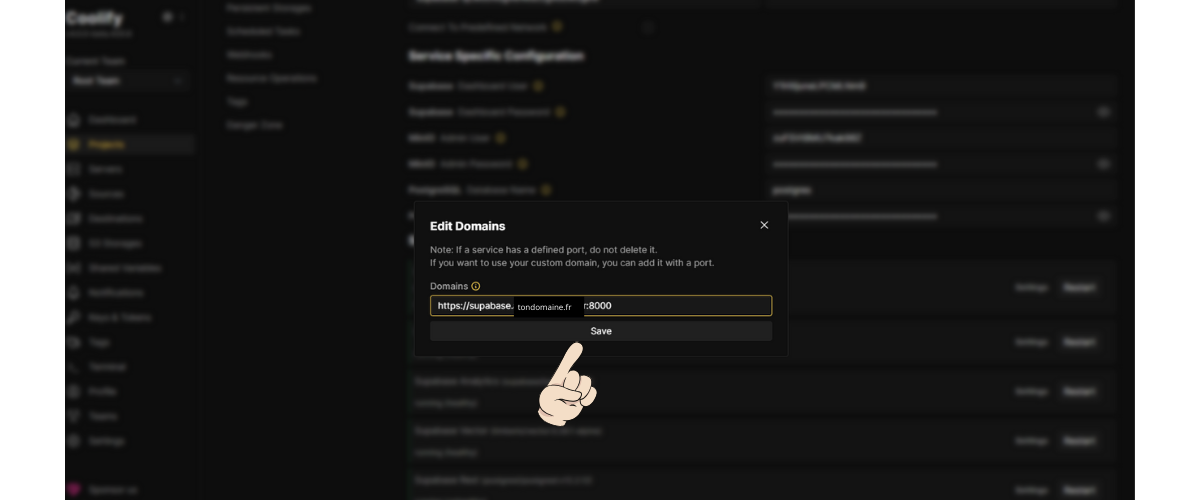
Tu verras, une fois que tout est vert, c’est très gratifiant : ton VPS est prêt à accueillir tous tes projets et tes workflows automatisés.
Étape 4 : Redémarrer le proxy
Pour que tous les sous-domaines soient pris en compte, retourne dans Servers → localhost → Proxy et redémarre le proxy. Ce redémarrage assure que n8n, Supabase et Qdrant communiquent parfaitement entre eux.
7. Accéder à n8n
Étape 1 : Récupérer l’URL de connexion
Pour te connecter à n8n, va dans Projets → ton projet → n8n → Links (Photo: n8n Hostinger 33). Tu auras accès à l’URL qui te permettra d’ouvrir le panneau de connexion.
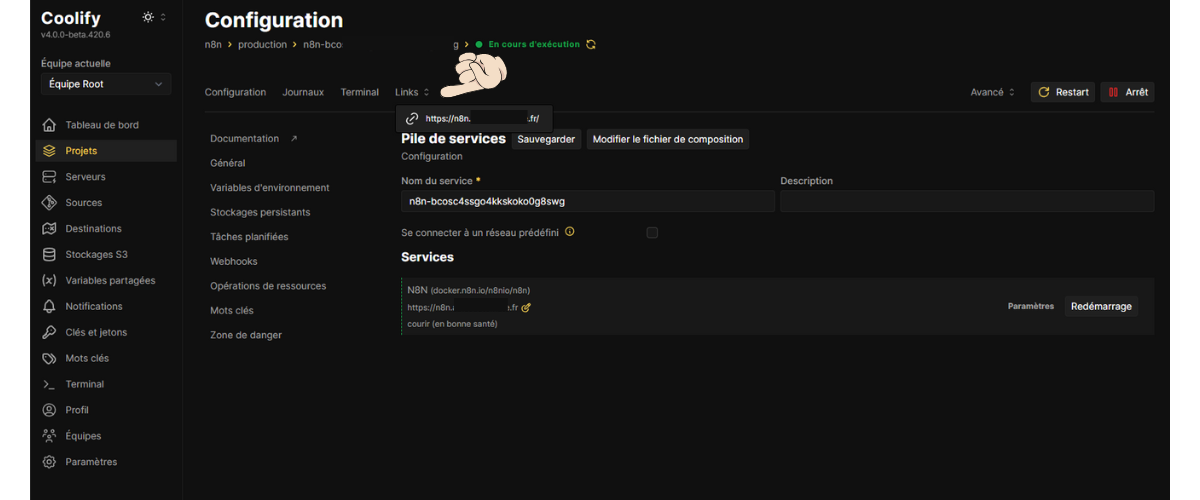
Étape 2 : Connecter Supabase
-
Dans Production → Supabase, récupère le User et le Mot de passe (les deux premières lignes à droite, au-dessus de PostgreSQL).
-
Clique sur Link pour obtenir l’URL de connexion et saisis tes identifiants (Photo: n8n Hostinger 34).
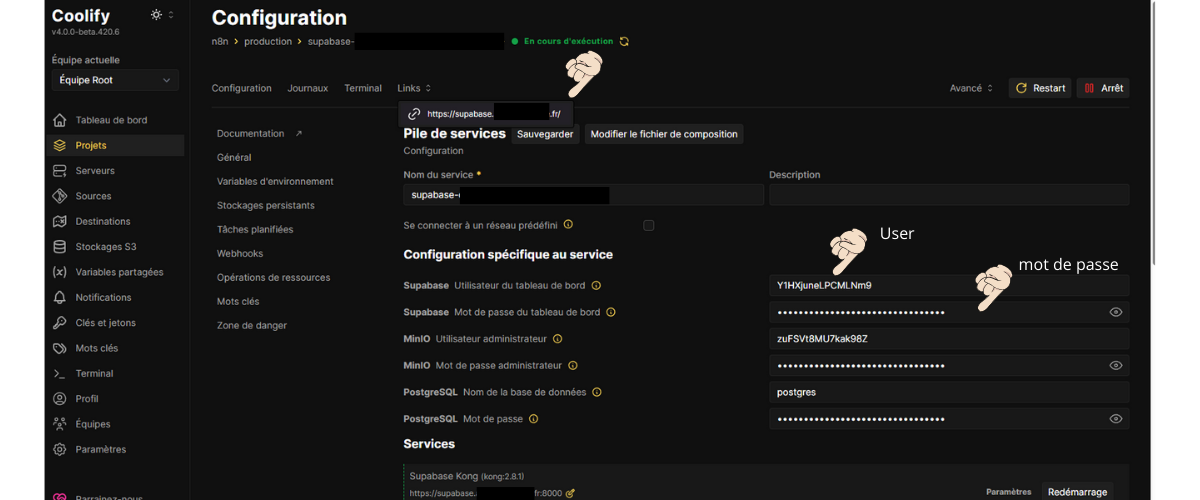
Rassure-toi : une fois ces informations saisies, tu auras un accès complet à ton interface n8n, et tu pourras commencer à créer tes premiers workflows immédiatement.
8. Vérifications finales et bonnes pratiques
Avant de te lancer dans la création de workflows complexes, prends quelques minutes pour vérifier que tout fonctionne correctement :
-
Tous les services (n8n, Supabase, Qdrant) sont en vert.
-
Ton domaine est accessible via HTTPS.
-
L’URL de n8n fonctionne correctement et le login est opérationnel.
Conseil : prends le temps de tester un petit workflow simple dans n8n pour te familiariser avec l’interface et confirmer que tes services communiquent bien entre eux.
9. Pourquoi ce setup est idéal pour toi
En suivant ce tutoriel, tu as mis en place un environnement robuste pour l’automatisation :
-
n8n te permet de créer et gérer des workflows puissants sans coder.
-
Supabase offre une base de données sécurisée et facile à utiliser.
-
Qdrant te donne la possibilité de gérer des données vectorielles et d’exploiter des recherches avancées.
-
Coolify simplifie la gestion des serveurs et des applications, avec un panneau visuel très accessible.
Tout cela sur un VPS Hostinger, stable et performant, avec ton propre nom de domaine. Tu as maintenant un écosystème complet pour automatiser, stocker et analyser tes données, et tout cela est sous ton contrôle.
10. Conseils pour bien démarrer
-
N’hésite pas à sauvegarder régulièrement tes données.
-
Explore les fonctionnalités de n8n progressivement : commence par de petits workflows, puis complexifie-les au fur et à mesure.
-
Surveille l’état de ton VPS via Coolify pour éviter les problèmes de ressources.
-
Pense à intégrer tes flux de travail avec des outils que tu utilises déjà (emails, CRM, Google Sheets, Slack…).
Tu verras, une fois que tu auras pris l’habitude, automatiser tes tâches deviendra un vrai jeu d’enfant. Et le sentiment de contrôle et de productivité est extrêmement motivant.
Conclusion
Félicitations ! Tu as installé n8n sur ton VPS Hostinger avec Coolify, Supabase et Qdrant. Tu disposes maintenant d’un environnement complet pour automatiser tes workflows, gérer tes données et développer tes projets sans limitations.
Avec ce tutoriel, tu as toutes les clés pour te lancer sereinement. Même si certaines étapes pouvaient sembler complexes au début, tu as suivi le guide et tout fonctionne.
Petit mot de motivation : chaque workflow que tu crées te fait gagner du temps, et chaque automation te rapproche de ton objectif : travailler plus intelligemment et moins manuellement. Tu es prêt à transformer ton VPS en véritable hub d’automatisation !